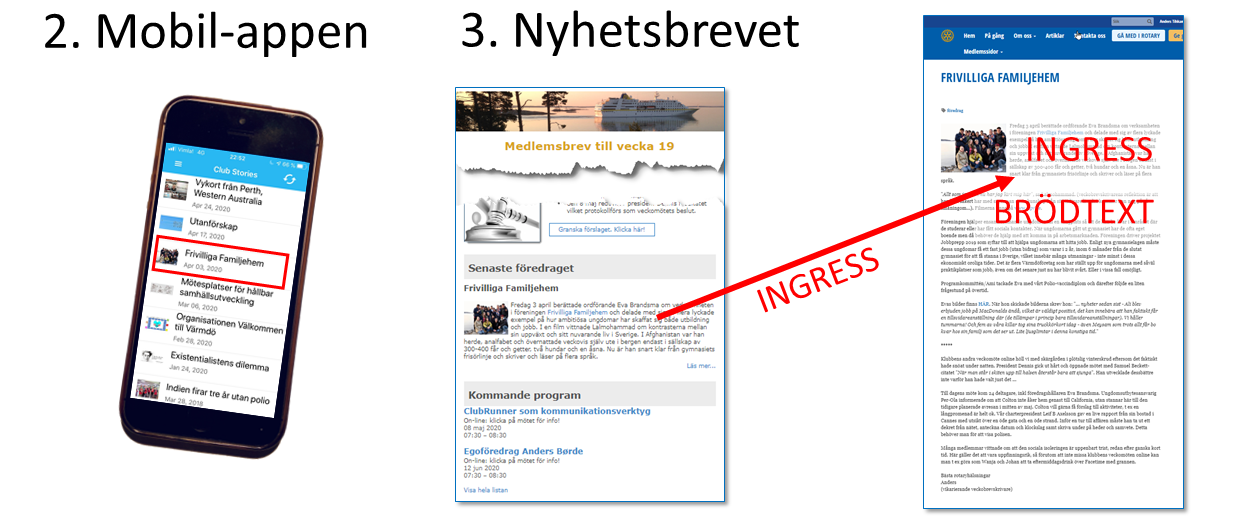
Distriktets utbildningsfilm (26 minuter) visar hur vi skriver och använder artiklar i ClubRunner (välj helskärmsläge eller öppna filmen i youtube):
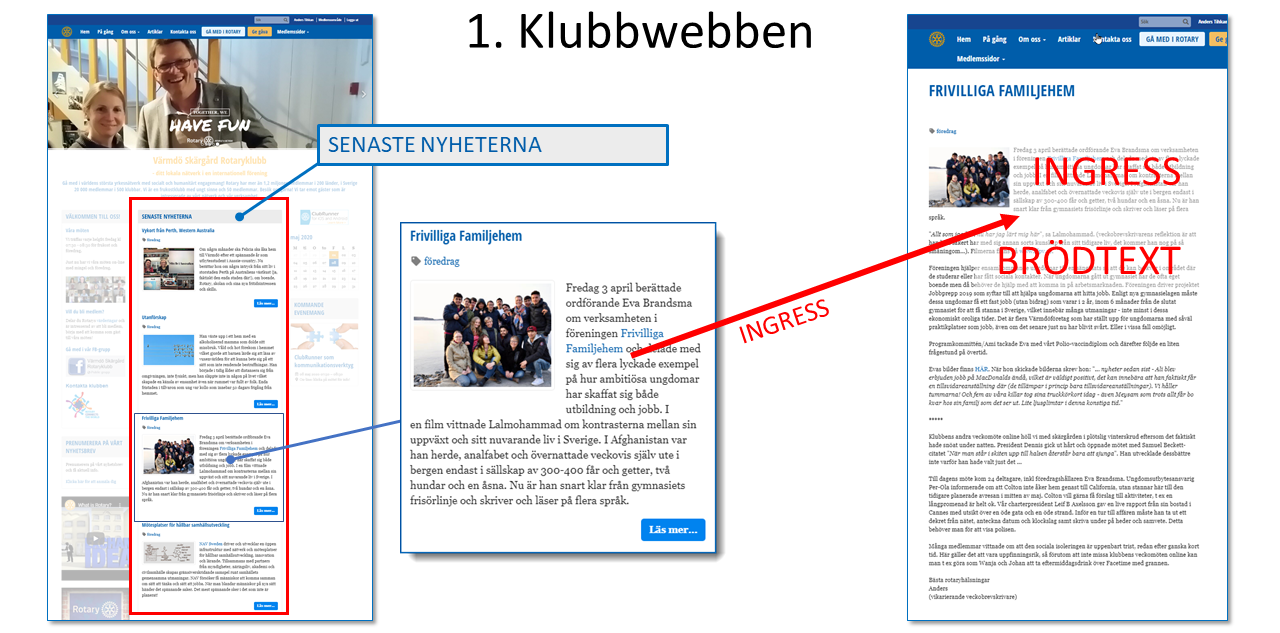
För att det ska fungera smidigt som i exemplen ovan måste texten delas upp i
- ingress
- brödtext.
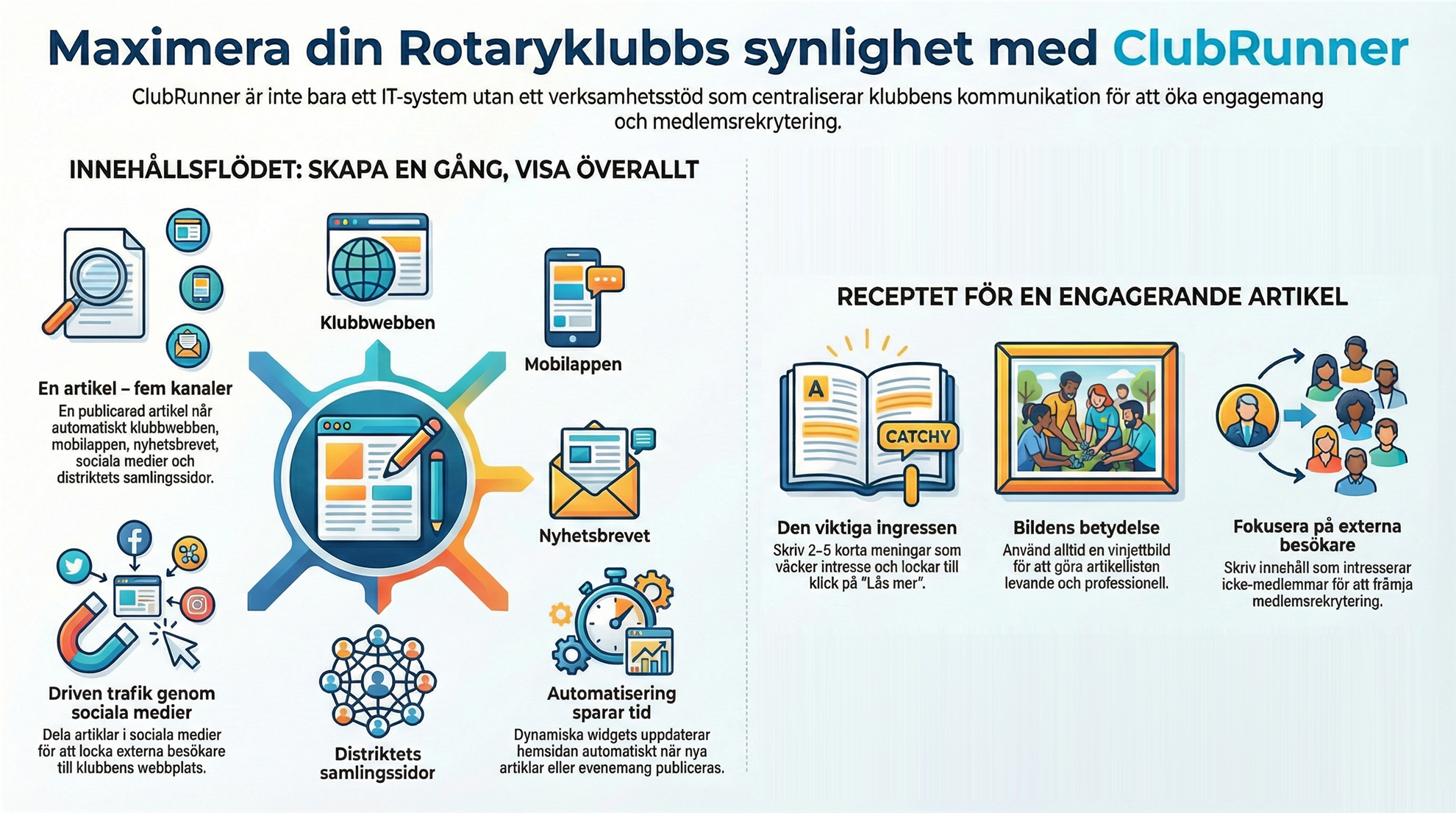
Ingressen ska vara kort, sammanfattande och väcka intresse till fortsatt läsning, dvs att klicka på Läs mer. Precis som i en tidningsartikel. Två till fem meningar, inte mer.
Läs tips av en språkkonsult om ingress-skrivande.
Skälen för en kort och säljande ingress är
- att ge besökaren bättre överblick av artiklar och annat på webbsidan - särskilt viktigt för besökare som scrollar sidan på mobilen!
- att klick på Läs mer blir besök på artikelns egen webbsida. Det är först då vi kan avläsa besöksstatistik per artikel. Lägg därför aldrig all text i ingressen. Lägg länkar etc i brödtexten, inte i ingressen.
- att delning i sociala medier ska driva trafik till klubbwebben, dvs locka till klick. Facebook visar ca 200 tecken, dvs 1-2 meningar, så se till att de första meningarna är jättebra.
Bildens betydelse
Sätt in åtminstone en vinjettbild, dvs den visas till vänster om ingressen. Det bör vara en bild som antingen hör direkt ihop med innehållet, eller kan associeras till innehållet. Visningen ser mycket trevligare ut med en bild, än om listan på artiklar bara skulle visa rena texter.
Artikelns brödtextdel blir också mycket trevligare om vi infogar bilder, youtube-film etc - se Mer tips i spalten till höger.
Observera upphovsrätten för bilder, se högerspalten!
Logga in i ClubRunner och klicka på Medlemsområde.
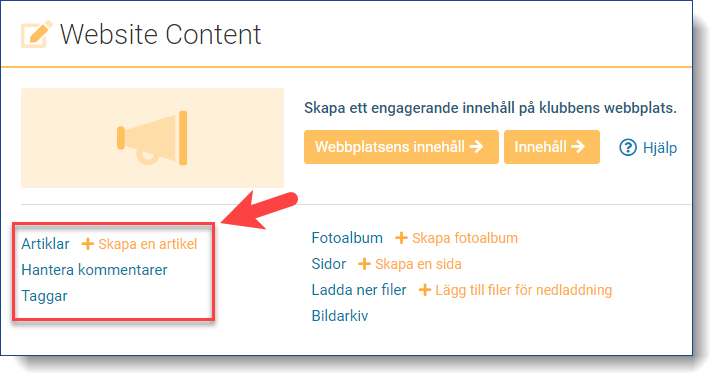
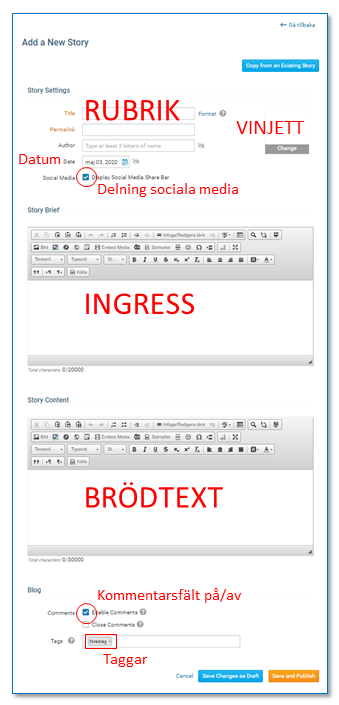
I startsidans block Webbplatsens innehåll: klicka på orange genväg Skapa en artikel (se bilden överst på denna sida) och vi ska se gränssnittet som bilden till vänster.
- Vinjettbild: klicka på Ändra och ladda upp bild.
- Sätt en rubrik som lockar till fortsatt läsning, se Ready Digitals tips. Tänk på externa besökare: skriv inte "Klubbmöte 2020-09-01"!
- Skriv gärna in författarens namn. Slå gärna på visning (ögon-symbolen).
- Om artikeln är ett mötesreferat: sätt mötets datum (inte dag när artikeln skrivs). Datum används vid sortering på klubbwebbens artikelsida. Slå gärna på visning (ögon-symbolen).
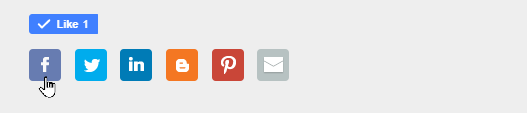
- Markera gärna delning i sociala medier! Läsarna kan då enkelt dela på Facebook m m.
- Skilj på ingress och brödtext (se Artikelns konstruktion ovan)!
- Välj om medlemmarna ska kunna kommentera (man måste vara inloggad för att kommentera).
- Använd gärna taggar, se nedan.
Vinjettbild
Vinjettbilden ska läggas in vid knappen Ändra (se bild ovan) för att fungera som i exemplen överst på sidan. Det går att lägga en bild i ingressen, men gör inte det eftersom sådan bild inte ger enhetlig och snygg visning så som vinjettbilden gör i alla kanaler.
Bilder och media
Bilder och inbäddade media kan med fördel läggas till i brödtexten, t ex bilder från föredraget, eller youtube-film från inspelat föredrag. Se Mer tips i spalten till vänster.
Tips: Gör mappar i bildbiblioteket (Image Library) så att inte bilder för alla artiklar eller föredrag under flera år samlas i en mapp som så småningom blir jättestor. Gör t ex en mapp per kalenderår för bilder till löpande evenemang och artiklar, samt separata mappar för större projekt som löper över flera år.
Taggar
Taggar (nyckelord) hjälper läsaren att filtrera artiklarna på ämnen, kategorier osv. Det går att lägga flera taggar på en artikel.
Det går att skapa ny tagg i artikelredigeraren, men lägg bara till taggar som kan användas generellt dvs på många artiklar, annars blir taggfloran snabbt oöverskådlig och taggarna förlorar sin betydelse som filteringsnycklar. Under 20 taggar totalt är ett bra riktmärke.
Sätt gärna från början upp några grund-taggar av sinsemellan olika slag, till exempel:
- vanliga kategorier som är vanliga i klubben: föredrag, styrelse, årsmöte, projekt (projektnamnet).
- Rotarys fem tjänsteområden: klubbtjänst, yrkestjänst, samhällstjänst, internationell tjänst, ungdomstjänst.
Det kan vara praktiskt att tänka skribent och taggar samtidigt: vem skriver om vad? Fördela gärna taggar på funktionärerna efter deras ansvarsområden i klubben.
På Webbplatsen/Webbplatsens innehåll hanterar vi Taggar (i vänsternavigeringen): skapa nya eller radera.
Filer för nedladdning
Om vi vill bifoga filer för nedladdning: ladda upp filen till ClubRunners dokument (Organisation -> Dokument) och länka i artikelns brödtext.
Tips:
- Gör bifogade filer i pdf-format, då kan de läsas utan att användaren behöver särskilt program för att läsa filen, t ex Word, Excel. Gör åtkomsten helst publik, så att filen kan öppnas utan inloggning.
- Om det är en föreläsares presentation, gör gärna en särskild mapp Föredrag (i Dokument) för att särskilja från klubbens dokument.
Spara och publicera
Knapparna längst ner ger möjlighet att spara som utkast, eller publicera. Även redan publicerade artiklar kan redigeras.
I normalfallet publicerar vi artikeln direkt när den är klar (orangea knappen Spara). Första gången artikeln publiceras får vi val att visa den på hemsidan ("artikelwidget för webbsida") och på samlingssidan för artiklar (artikellista (sida). Oftast är båda rätt val.
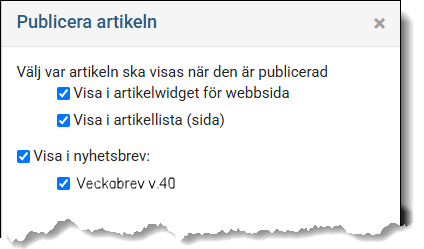
Nyhetsbrev som är under arbete (dvs skapat men inte utskickat) visas i listan Visa i nyhetsbrev. Om artikeln ska vara med i något av nyhetsbreven i listan kan vi markera redan här, så slipper redaktören för nyhetsbrevet att göra det.
VARNING för att klistra in text direkt från annan källa, eftersom det ofta följer med främmande formatering som kan ge både överraskande och oönskade resultat. Word är ökänt för att skicka med massor av formatering. Även om det ser bra ut i redigeringsfönstret kan det finnas kod som gör att spamfilter m m reagerar.
Gör därför till rutin att oavsett källa alltid klistra in som ren text genom att använda:
Ctrl + Skift + V
För att rensa främmande formatering i text som redan finns:
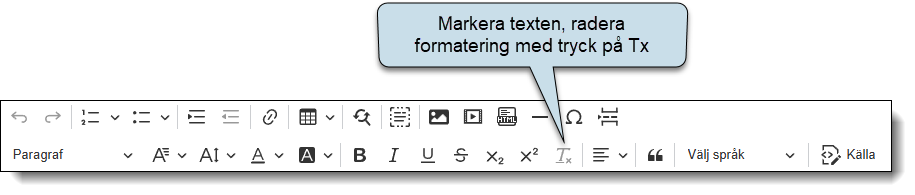
Använd de inbyggda fasta rubrikformaten
... istället för att själv laborera med fetstil, storlek m m och kämpa med att ge flera rubriker samma formatering.
Observera att resultatet av formateringen kanske bara syns på den publicerade webbsidan, i redigeraren kan det se annorlunda ut.
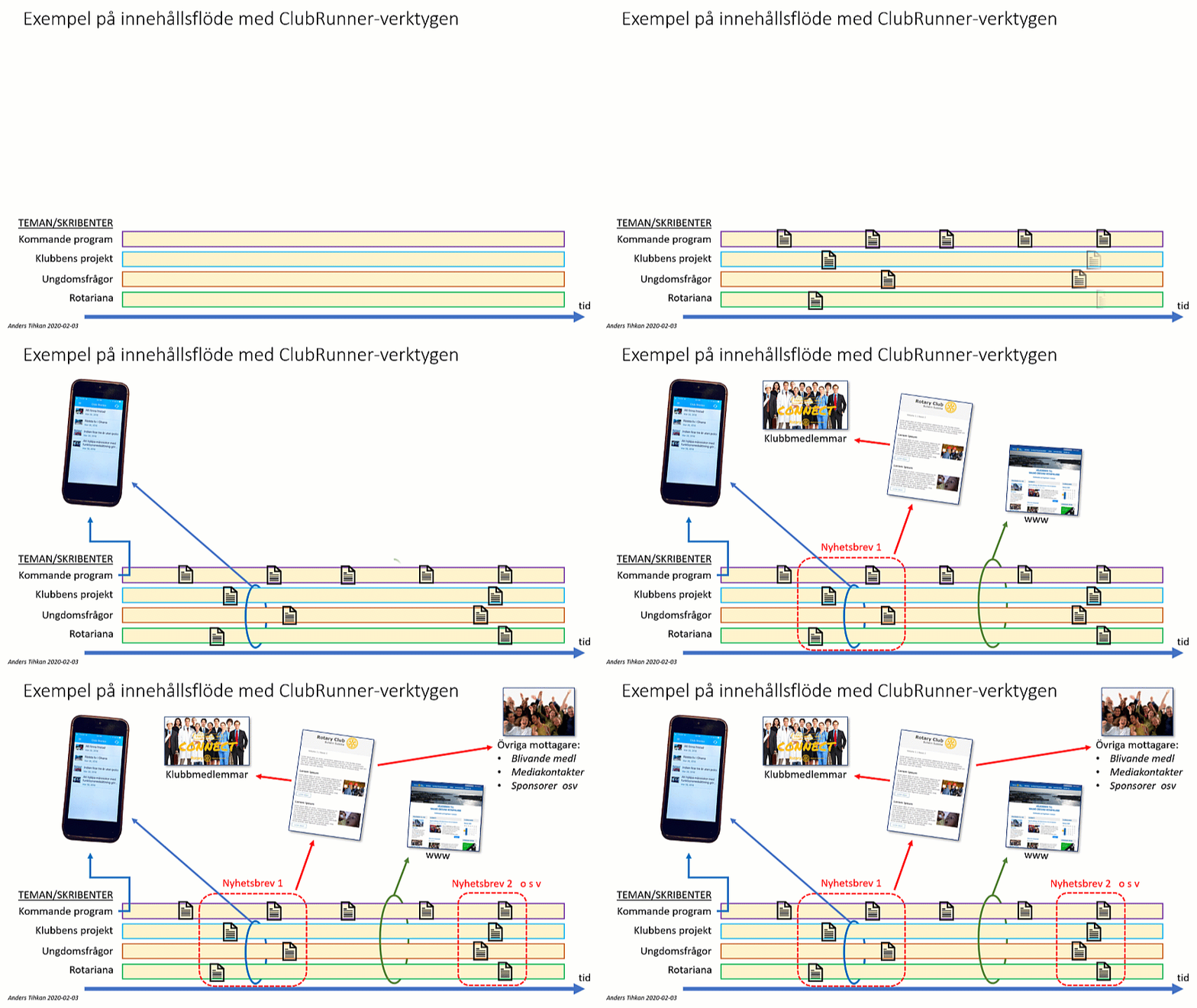
Som framgår av de inledande bilderna ovan kan en och samma artikel publiceras i olika sammanhang*. I Artikelbibliotek får vi överblick och kan styra visningen:
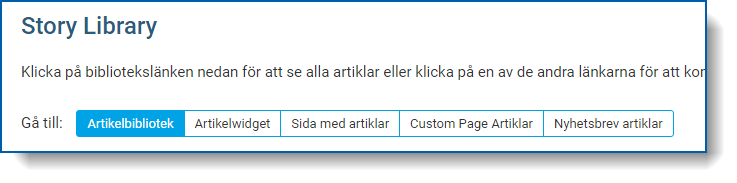
Artikelbibliotek. Detta är bruttolistan, här finns alla artiklar. Publiceringen styrs genom att widgets på webbsida respektive i nyhetsbrev pekar på artiklar i artikelbiblioteket och visar dem. Att ta bort en artikel från listan under någon av de andra rutorna betyder inte att den tas bort från artikelbiblioteket, bara att pekningen (hämtningen) upphör. Men om den tas bort från artikelbiblioteket, då försvinner den överallt.
Artikelwidget. Artiklar som listas här visas i widgeten Webbplatsartiklar (i widgetgruppen Widgetar som visar information) vilken ofta används på hemsidan med rubrik Senaste nytt, Aktuellt el dyl.
Sida med artiklar. Artiklar som listas här visas på den inbyggda samlingssidan Artiklar som alltid har adressen [klubb-URL]/stories, vare sig den finns i någon menypunkt eller ej. Artiklar i denna lista visas också i mobilappen.
Custom Page Artiklar. Artiklar som listas här visas i widgeten Artiklar (i widgetgruppen För sida) som kan användas på varje egen sida (Custom Page). Widgeten och visningen är unik för varje egen sida, det blir olika listor.
Nyhetsbrev artiklar. Här visas vilka artiklar som är valda för publicering i respektive nyhetsbrev. Normalt gör vi valet från redigeringsläget för widgeten i nyhetsbrevet, men det går att från Story Library styra artiklar till nyhetsbrev som är under arbete, dvs skapade men inte skickade.
Tips: valda artiklars inbördes ordning kan ändras i alla listor (inte i artikelbiblioteket) genom att dra artikeln uppåt eller nedåt.
* Samma artikel kan visas under Aktuellt på hemsidan, i klubbens veckobrev, i mobilappen, på samlingssidan Artiklar samt på t ex en temasida om klubbprojekt, förutom att den kan visas genom delning på Facebook, Twitter m fl sociala kanaler.
Undantag: för widgeten Nyheter på webbplatsen kan innehåll bara väljas direkt i widgeten (kräver alltså behörighet administratör) och den visar artiklar som inte behöver vara samma som i den vanliga Artikelwidget-listan ovan.
Hitta till artikelbiblioteket
I startsidans block Webbplatsens innehåll (bild överst på denna supportsida) leder genvägen Artiklar till Artikelbiblioteket. Alternativt gå på blå menyn Webbplatsen - grå menyn Hantera artiklar.
Förväxla inte widgeten "Artikel" (i gruppen Widgetar för text och bilder) med funktionen Artikel som beskrivs på denna sida.
Widgeten Artikel är bara ett format för en statisk widget: rubrik, text, bild och en knapp. Den kan möjligen vara användbar för t ex en kampanjtext där knappen ska leda vidare till någon action.
De riktiga artiklarna skapas separat, som beskrivs ovan, och visas dynamiskt på klubbwebben i widgeten Webbplatsartiklar (i gruppen Widgetar som visar information), i ett automatiserat flöde där de senaste artiklarna visas och byts ut automatiskt utan att webbsidan behöver redigeras.